

社長の業務を整理する / 2026年7月16日
経営数字を見える化|中小企業のKPI管理をAIで効率化
経営の数字が揃わないのは情報不足ではなく、見る数字を絞ってAIに読ませる形にしていないからです。KPIを3〜5個に絞って1枚に集め、AIに毎朝のサマリーを作らせる3ステップを、今日から試せる形で整理します。
数字が揃わない原因は「情報の量」ではなく、「見る数字を絞り、AIに読ませる形にしていないこと」
何かを決めようとするたびに、売上は販売システム、コストは会計ソフト、人員は勤怠アプリ……と数字があちこちに散らばっている。集めてまとめているうちに時間が過ぎ、揃うころには情報が古い——中小企業の経営で、こうした「数字が揃わない」もどかしさに心当たりのある方は多いはずです。
ただ、問題は「情報が足りない」ことより、「毎日どの数字を見るかを決めていない」こと、そして「集めた数字を読み解く手間が大きい」ことにあります。見る数字を数個に絞り、その集計と読み解きをAIに任せれば、判断はぐっと速くなります。
この記事では、経営の数字を1枚に集める“土台”をつくり、その数字をAIに読ませて毎朝のサマリーにするための3ステップを紹介します。高価な経営管理システムは要りません。まず数字3つとAI1つから、今週始められます。
① なぜ「経営の数字」は揃わないのか
「うちは規模も小さいし、数字は月次の試算表で見ている」——それ自体は悪くありません。ただ、意思決定のたびに数字を集め直しているなら、次のような弱点が隠れています。
数字が部署・システムごとに分散している:会計はfreee/マネーフォワード、販売はPOSやEC、人員は勤怠アプリ、あとは各自のExcel。全体像は誰かの頭の中で足し算されています。
集めて“読む”のに手間がかかり、揃うころには古い:月末にまとめて集計・分析。出てきたときには“もう先月の話”で、打ち手が後手に回ります。
そもそも「毎日見る数字」が決まっていない:見たい指標が多すぎて、結局どれも定点観測できない。ダッシュボードを作っても続きません。
目指すのは立派なBIシステムではありません。まず見る数字を3〜5個に絞り、その集計と読み解きをAIに任せる。ここが出発点です。
② 自分でやるなら:数字を集めてAIに読ませる方法
まず決める:毎朝見るKPIを3〜5個に絞る
ツールを選ぶ前に、「毎朝この数字だけは見る」というKPIを絞ります。多くて5個まで。業種ごとの例を挙げます。
| 業種 | 毎朝見る数字の例(3〜5個) |
|---|---|
| 小売・飲食(多店舗) | 日次売上・客数・客単価・原価率 |
| 建設・不動産 | 受注残・工事別粗利・入金予定・現預金残高 |
| 製造 | 受注/生産量・在庫・稼働率・粗利率 |
| 士業・サービス・教育 | 稼働率・案件別採算・売掛残・現預金残高 |
迷ったら、「お金が回っているか(現預金)」と「稼ぎの源(売上・粗利)」から。ここが見えるだけで、判断の速さは大きく変わります。
土台を用意する:数字を1か所に集める(ここはAIではなく“集約”)
AIに読ませる前に、数字が集まる場所を1つ決めます。多くの場合はGoogleスプレッドシートやExcelが“土台”になります。いまの持ち方で集め方が変わります。
| 数字の持ち方 | 集約のしやすさ |
|---|---|
| 会計ソフト(freee/マネーフォワード)に入っている | 内蔵の経営ダッシュボード・レポートで見つつ、数字は表計算にも出す |
| POS・販売・勤怠が別システム | 各システムからCSVで出し、スプレッドシート/Excelに集約 |
| 部署ごとにExcelがバラバラ | 1つのGoogleスプレッドシートに統合する |
| 複数システムを恒常的につなぎたい | kintoneやLooker Studioで連携し自動更新に(有料SaaS。連携は別途コネクタが要る場合あり) |
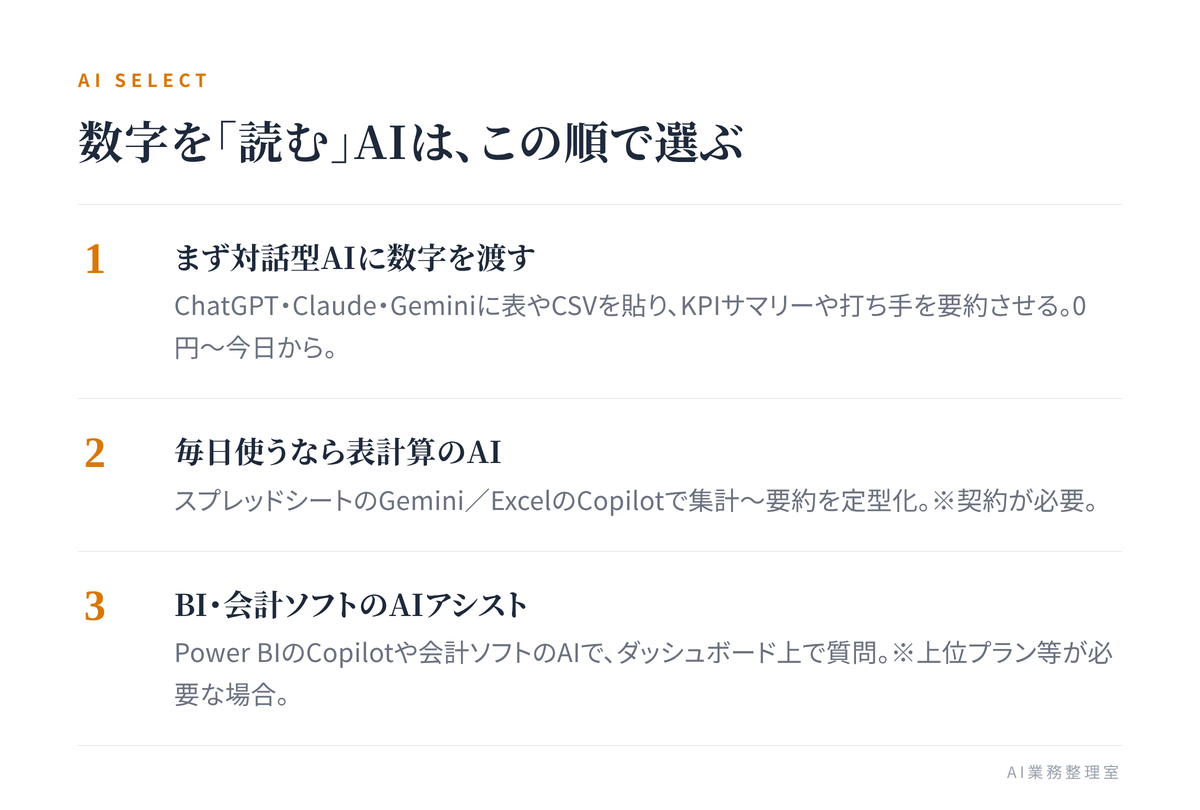
数字を「読む」AIの選び方と代表的な3択
土台ができたら、集めた数字を読ませるAIを選びます。ここが記事の主役です。
| AI | 向いている状況 | 使い方 |
|---|---|---|
| 対話型AI(ChatGPT/Claude/Gemini) | まず0円〜低コストで今日試したい | 表やCSVを貼り、KPIサマリー・前週比・異常値・打ち手を文章で出させる |
| 表計算に組み込まれたAI(スプレッドシートのGemini/ExcelのMicrosoft 365 Copilot) | 毎日その表計算で作業している | シート上で「今月分を集計して」「グラフにして」と自然言語で指示(Workspace/365 Copilotの契約が必要) |
| BI・会計ソフトのAIアシスト(Power BIのCopilot、各会計ソフトのAI機能 など) | 対応するダッシュボードを既に使っている | ダッシュボード上でAIに質問し、要点や異常を教えてもらう(上位プラン・追加ライセンスが要る場合あり) |
選び方の優先順位:
- まず対話型AI(ChatGPT/Claude/Gemini)に手元の数字を貼って要約させる。 0円〜で、今日試せます。
- 毎日使うなら、表計算のAI(スプレッドシートのGemini/ExcelのCopilot)で集計〜要約を定型化する。 いつもの表の中で完結します。
- 会計ソフトやBIにAI機能があれば、ダッシュボード上で直接使う。 すでに数字が集まっている場所で読ませられます。
鉄則は一つ。AIは「数字を読む・要約する」係。集める土台(表計算・会計ソフト)と、最後に判断する人は別に要る。まず“読ませる”ところから始めます。
(各ツール・AIの機能・料金は変更になる場合があります。最新情報は各社の公式サイトでご確認ください。)
数字を集めてAIで読む:3ステップ
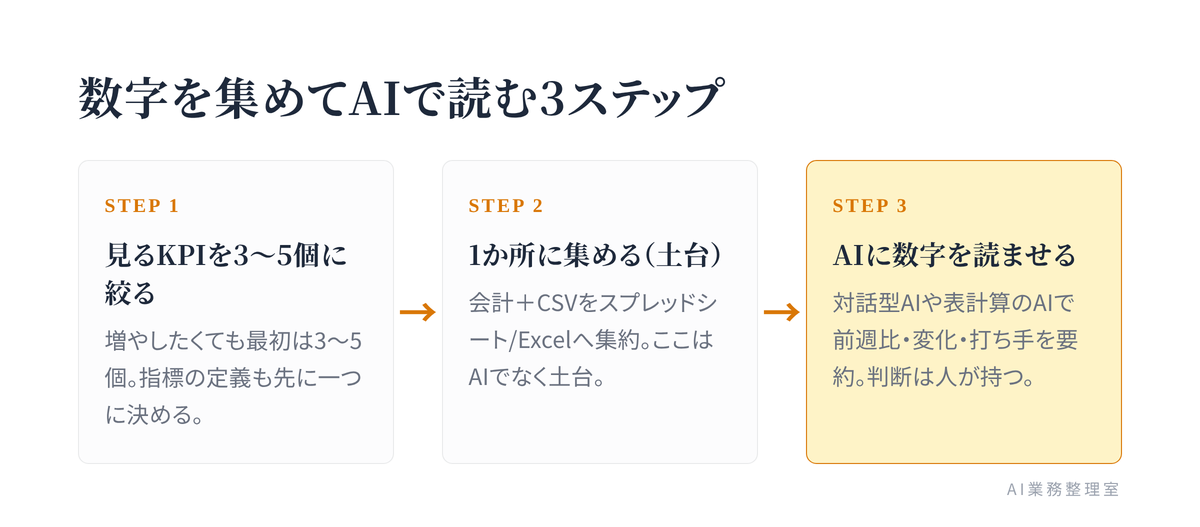
Step 1|見るKPIを3〜5個に決める
まず「毎朝これだけは見る」という数字を絞ります。増やしたくなっても最初は3〜5個で止める。指標の定義(売上は税抜か税込か、粗利の計算方法など)も、この段階で一つに決めておきます。
Step 2|数字を1か所に集める(土台づくり)
会計ソフトの数字はダッシュボードやCSVから、販売・勤怠はCSVエクスポートから、1つのGoogleスプレッドシート(またはExcel)に集約します。ここはAIではなく、AIに読ませるための土台です。可能なら自動更新にしておくと、毎朝の集計作業がなくなります。
Step 3|AIに数字を「読ませる」
集めた数字を、対話型AIに貼るか、表計算のAIに指示して、前週比・気になる変化・考えられる打ち手を要約させます。毎週1回でも、毎朝でも。AIは“気づきの相棒”。数字の背景を知る経営者が最終判断を行います。
AIに数字を読ませるプロンプト例(コピペ可):
あなたは中小企業の経営を数字で支えるアナリストです。以下のKPIをもとに、
① 前週から大きく変化した数字と、その考えられる要因
② 今すぐ確認・対応した方がよいポイント
③ 来週チェックすべき数字
を、経営者が3分で読める短さでまとめてください。

・期間:〇月〇日〜〇月〇日(前週比)
・KPI:(売上・粗利率・現預金残高・客数など、数字を貼る)
・補足:(セール・天候・大口案件など分かっている事情)
AIは会社の事情を全部は知りません。“読み解きの下書き”として受け取り、打ち手は数字の背景を踏まえて判断します。
なお、売上・原価・給与などの機密数字を外部のAIに貼るときは、社内の情報取り扱いルールを確認し、金額を丸める・固有名詞を伏せる・会社として許可されたAIやプランを使うなどの配慮を。
つまずきやすいポイントと回避策
「同じ“売上”でも部署ごとに定義が違う」 → 数字を集める前に、指標の定義(計上基準・粗利の出し方)を一つに決める。ズレたまま並べても、AIも人も正しく読めません。
「入力が揃わず、AIに渡す数字が欠ける」 → まず“すでにある数字”=会計ソフトのデータから始める。手入力が要る数字は最小限にし、慣れてから増やす。
「AIの解釈をそのまま信じてしまう」 → AIは数字の背景(現場の事情)を知りません。要因の当たりをつける“下書き”として使い、判断は人が持つ。
③ 自走では越えにくい境界線
KPIを絞って1枚に集め、AIで読むところまでは自力でできます。一方、次の領域は設計が必要です。
予実管理・部門別採算の設計:予算と実績を突き合わせ、部門やお店ごとの採算を見る仕組みは、指標の設計と運用ルールが要ります。
全社のKPIツリーと指標の標準化:現場の数字が経営目標にどうつながるかを整理し、全社で定義を揃える作業は、AI導入だけでは片づきません。
データ基盤づくりと属人化の解消:複数システムを恒常的に自動連携し、「担当者しか作れない仕組み」を誰でも回る形にするには、設計が要ります。
④ 今日からできる、最初の一歩
今日、30分だけ試してみてください。
毎朝見たい数字を3つ書き出してスプレッドシートに並べ、その表をそのままAI(ChatGPTなど)に貼って「今週の要点を3つにまとめて」と頼んでみる。最初から全部の数字を集めようとしないのがコツです。まず3つ。「お金は回っているか・稼げているか」をAIがひと目で要約してくれる状態を作れれば、それだけで判断は速くなります。そこから、見たい数字を1つずつ足していけば十分です。
1枚のダッシュボードとAI要約が回り始めたあと、予実管理まで広げたい・部門別の採算を見たい・複数システムを自動でつなぎたい、という段階になったら、その仕組みづくりを一緒に考えることもできます。
本記事で紹介したChatGPT・Claude・Gemini・Microsoft 365 Copilot・Power BI・Google スプレッドシート/Looker Studio・freee・マネーフォワード クラウド・kintone の機能・料金は変更になる場合があります。導入前に各社の公式サイトで最新情報をご確認ください。