
事務・バックオフィスを整理する / 2026年8月20日
議事録は「書く会議」と「書かない会議」に分ける|会議記録を自動化する前の3ステップ
議事録に時間がかかるのは書く速さの問題ではなく、記録を人の手作業に載せ続けているからです。まず会議を「決定型・共有型・発散型」に分けて記録レベルを決め、いま契約しているツールの内蔵AIから録り、4項目のテンプレに整える——ツールを契約する前に踏むべき順番を、料金と無料枠の制限つきで整理します。
議事録に時間がかかるのは、書く速さではなく記録を手作業に載せ続けているから
会議が終わってからが本番、という職場は少なくありません。録音を聞き直し、発言を書き起こし、要点をまとめ、体裁を整えて共有する。ここまでで1本あたり1〜2時間かかることも珍しくなく、共有が翌日にずれ込むうちに「言った・言わない」や決定事項の認識ずれが生まれます。
これは担当者の書くスピードや几帳面さの問題ではありません。会議の記録を、いまだに人の手作業に載せ続けているという仕組みの問題です。音声認識AIはここ数年で実用域に入り、会議音声をその場で文字起こしし、決定事項・TODO・期日まで自動で整理できるようになりました。ただ、いきなりツールを契約する前に決めておくべき順番があります。この記事では、その順番と、国内の中小企業でも無理なく始められる進め方を整理します。
自分でやるなら:会議を分けてから、録る・整えるをつなぐ
自動化の前に踏むべき順番は、「分ける → 録る → 整える」の3つです。ここを通してから最後に「配る」までつなぐと、AIが誰も読まない議事録を量産する事故を防げます。
ステップ1:会議を「書く会議」と「書かない会議」に分ける
AIの前に、そもそも全部の会議に議事録が要るのかを棚卸しします。ここを飛ばして自動化に走ると、「誰も読まない議事録」を今度はAIが量産するだけになります。
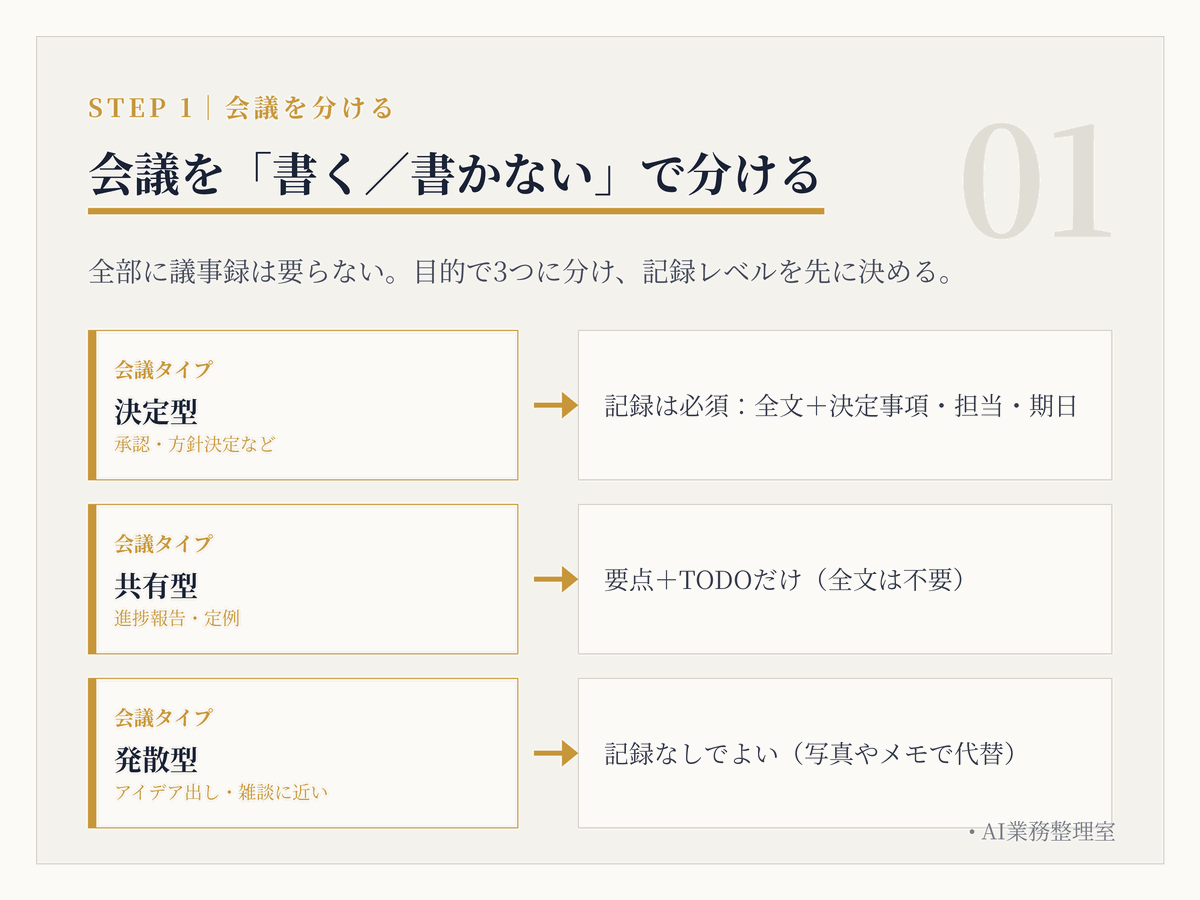
会議は記録の目的で3つに分けられます。
- 決定型(承認・方針決定など):決定事項と担当・期日が命。記録は必須。
- 共有型(進捗報告・定例):要点とTODOがあれば十分。全文は不要。
- 発散型(アイデア出し・雑談に近いもの):記録そのものが不要なことも多い。
例)週次の営業定例は「共有型」なので決定事項とTODOの箇条書きだけ、経営会議は「決定型」なので全文+決定事項、ブレストは記録なしでホワイトボード写真だけ——というように、会議ごとに”記録のレベル”を先に決めておきます。この仕分けだけで、作る議事録の量が体感で半分以下になるケースもあります。
ステップ2:録る手段は、いま使っている会議環境から選ぶ
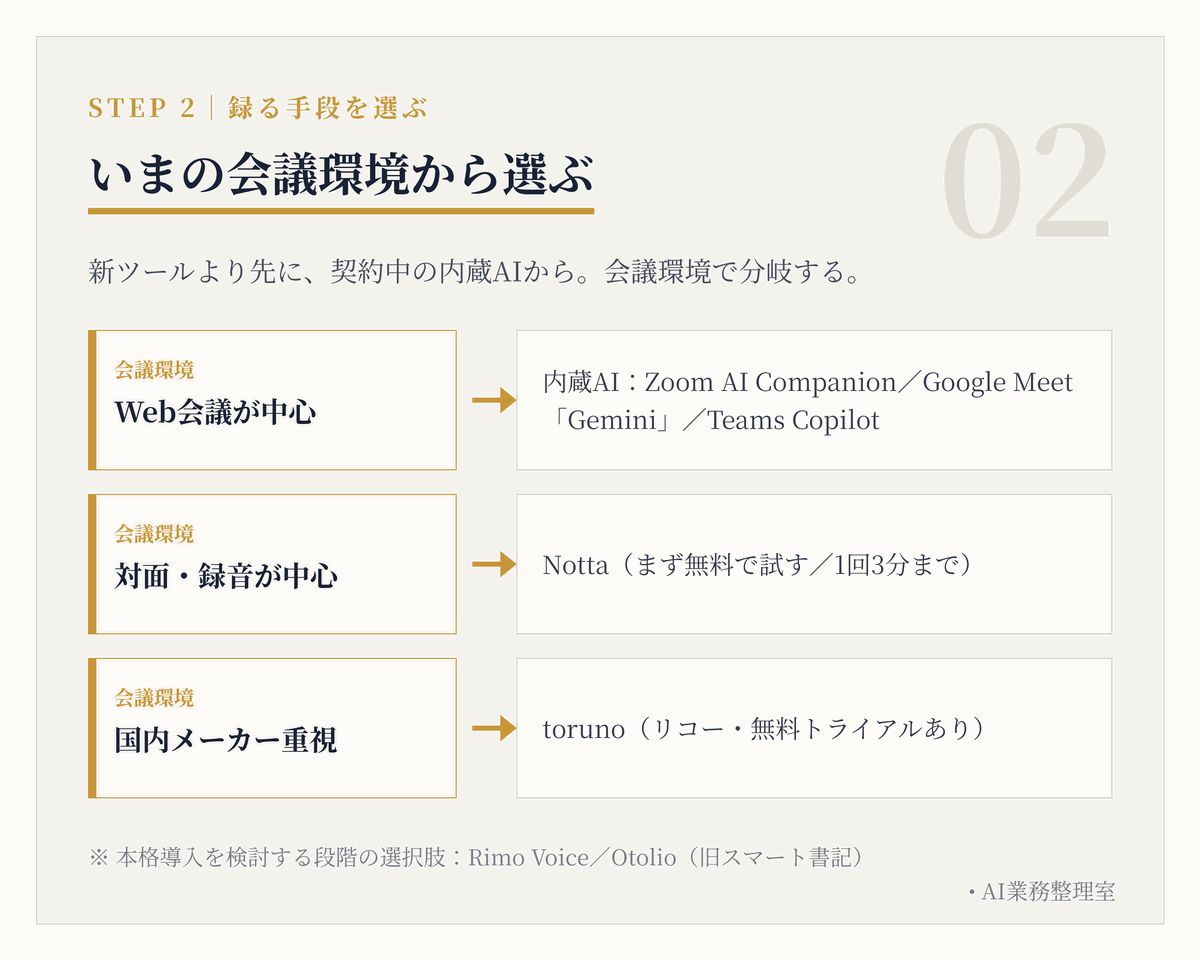
新しいツールを探す前に、すでに契約しているWeb会議ツールの内蔵AIを確認するのが、中小企業にとって一番導入しやすい入口です。追加コストゼロで始められることが多く、社内展開も早いためです。ツールは、まず「Web会議が中心か、対面・録音が中心か」で切り分けると迷いません。
Web会議が中心なら → いま契約しているツールの内蔵AIから
- Zoom AI Companion:Zoomの有料プランに標準で含まれるAIアシスタント。日本語のミーティング要約に対応し、会議終了後に要点・決定事項・アクションアイテムを自動でメール送付します。管理者が有効化し、ホストがオンにする2段階の設定が必要です。
- Google Meet「Geminiでメモを取る」:Google Workspaceの Business Standard(月1,600円)以上で利用可能。要約とTODOをGoogleドキュメントに自動保存し、参加者へ共有します。一般的な会話での精度は8割程度が目安です。
- Microsoft Teamsを使っているなら、Copilot(有料アドオン)で同様のことができます。
対面・録音が中心なら → Notta(まず無料で試す)
国内で利用者が多いAI文字起こしツール。無料プランで月120分(1回あたり3分まで)試せ、有料のプレミアムは月1,980円(年払いは月換算1,185円)、チーム利用のビジネスは月4,180円〜。Zoom・Google Meet・Teamsとの連携やAI要約に対応します。
国内メーカー提供の安心感を優先するなら → toruno(リコー)
対面会議の録音に強い日本製ツール。個人向けは無料トライアル(累計3時間)から試せ、有料は月1,650円〜。
このほか、本格導入を検討する段階の選択肢として、Rimo Voice(日本製。文字起こしプラン月1,650円〜、AI要約まで使えるプロプラン月4,950円)や、Otolio(旧・スマート書記/エピックベースが提供。累計7,000社以上が使った「スマート書記」を2025年12月に刷新。利用人数に応じた見積もり型・初期費用0円)があります。
実際にやってみると、会議前後の操作は慣れれば1〜2分で終わります。代表的な2パターンで流れを追ってみます。
パターンA:Web会議(Zoom AI Companionの場合)
- 事前準備(初回のみ):管理者がZoom管理画面でAI Companionを有効化し、ホスト側でも「ミーティング要約」をオンにしておく。
- 会議中:画面上部のAI Companionアイコンから「要約を開始」をクリック。あとは普通に会議を進めるだけで、裏で文字起こしと要点抽出が動きます。
- 会議後:数分以内に、要約(要点・決定事項・次のアクション)がホストと参加者へ自動でメール送付されます。
- 仕上げ:届いた要約を自社テンプレート(ステップ3)に沿って確認し、固有名詞や期日だけ直して共有。
Google Meetも流れは同じで、画面右上の「Geminiでメモを取る」から開始 → 終了後にGoogleドキュメントとして自動保存・共有されます。日本語の会議では、録画の言語設定を日本語にしておくのがコツです。
パターンB:対面会議・録音ファイル(Nottaの場合)
- 準備:スマホにNottaアプリを入れる。無料プランは1回あたり3分までなので、40分の会議を通しで録るならプレミアム(月1,980円〜)が前提です。まず数分の短い打ち合わせで感触を見るだけなら無料でも試せます。
- 会議中:録音ボタンを押してテーブルの中央に置くだけ。リアルタイムで文字起こしが画面に流れます。
- 会議後:録音を停止すると自動で文字起こしが完成。「AI要約」ボタンで要点が数十秒で生成されます。
- 過去の録音を使う場合:手元の音声・動画ファイルをアップロードすれば、同じように文字起こし+要約ができます。
例)40分の営業定例を録音(プレミアム)→ 停止と同時に全文の文字起こしが完成 → AI要約で「決定事項3件・TODO5件」が自動抽出 → 担当者は固有名詞と数字だけ確認して5分で共有。これまで会議後に1時間かけていた作業が、実質10分弱に収まります。
いきなり全社に広げず、まずは自分が主催する定例1本で1〜2週間試すと、精度の感覚と自社に合った使い方がつかめます。
ステップ3:要約の型を先に決めておく
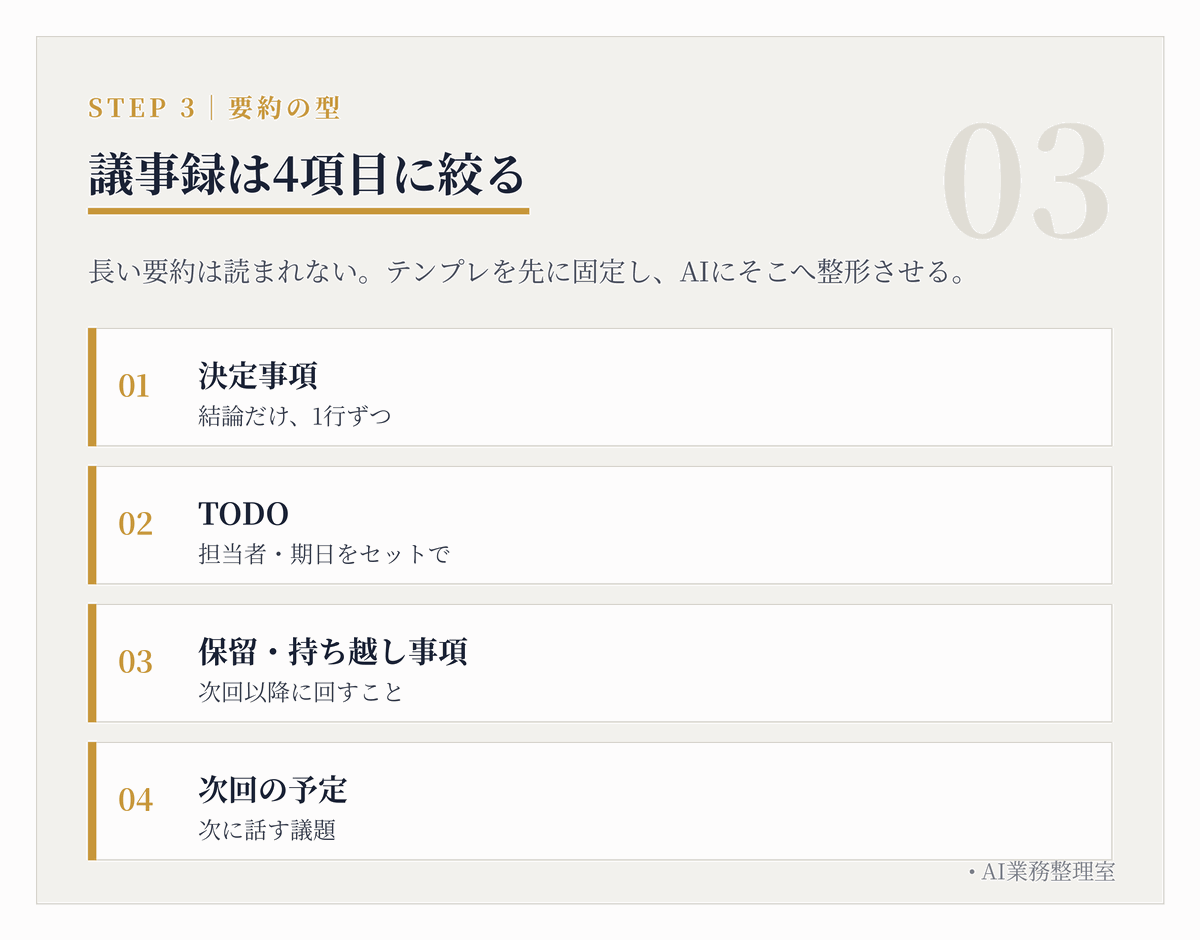
自動化で失敗する典型は、AIが出した長い要約をそのまま貼り付けて、結局読まれない議事録になることです。ツールを選ぶ前に、自社の議事録テンプレートを1つに固定しておきます。おすすめは次の4項目に絞る形です。
- 決定事項(結論だけ、1行ずつ)
- TODO(担当者・期日をセットで)
- 保留・持ち越し事項
- 次回の予定
内蔵AIや文字起こしツールが出した要約が自社の型に合わないときは、ChatGPTやGeminiに整形させると早いです。
コピペで使えるプロンプト例(要約を4項目テンプレに整形):
以下は会議の文字起こしです。
①決定事項 ②TODO(担当・期日つき) ③保留事項 ④次回予定
の4項目だけに整理してください。

各項目は箇条書きで、推測は加えず、
期日が不明なものは「期日未定」と明記してください。

[会議の文字起こしをここに貼り付け]
このプロンプトを定型にしておけば、誰が担当でも同じ形式の議事録が出せます。整えると、どのくらい読みやすくなるかの一例です。
Before(AIが出したままの要約):
会議では新商品の販促について話し合われ、SNS広告を強化する方向で概ね合意しました。予算については田中さんが再検討することになり、次回までに詳細を詰める予定です。またサイト改修の話も出ましたが、こちらは一旦保留となりました。
After(テンプレートに整形後):
決定事項
- 新商品の販促はSNS広告を強化する方針で進める
TODO
- 販促予算の再検討|担当:田中|期日:次回会議まで
保留事項
- サイト改修(優先度・時期は未定)
次回予定
- 予算案を持ち寄って再協議
同じ内容でも、後者は「誰が・何を・いつまでに」がひと目で分かり、そのままタスク管理に転記できます。この型を1枚のテンプレートとして社内で共有しておくのが、定着の近道です。
配るまで自動化する
作って終わりではなく、共有までを止めないことが時短の本丸です。Zoom AI CompanionやGoogle Meetは要約を自動でメール送付・ドキュメント保存してくれるため、ここは設定を有効にするだけで済みます。SlackやTeamsを使っているなら、要約を該当チャンネルへ自動投稿する連携を組んでおくと、会議終了の数分後には全員の手元に決定事項とTODOが届く状態を作れます。
つまずきやすいポイントと回避策
精度は完璧ではない → 専門用語・固有名詞・複数人が同時に話す場面では認識が崩れます。一般会話でも精度はおおむね8割前後で、決定事項や金額・期日といった重要箇所は人による最終確認を残すのが安全です。「AIが作った下書きを人が15分で仕上げる」くらいの役割分担が現実的です。
ツールの乱立と属人化 → 部署ごとにバラバラのツールを入れると、かえって管理が属人化します。「どの会議にどのツールを使うか」を最初に1〜2種類へ絞るほうが、結果的に定着します。
無料枠の制限を先に確認する → 無料プランには制限があります。たとえばNottaの無料枠は1回3分までで、長い会議を通しで録るには足りません。試す前に「無料で何がどこまで確認できるか」を押さえておくと、途中で切れて詰まることがありません。
自走では越えにくい境界線
上記のやり方で、会議を分け、録って整え、配るまでの仕組みは自社で作れます。一方、次の領域は設計や社内ルールの整備が必要になります。
セキュリティ要件とデータ保管の設計 外部の録画Botを会議に入れる場合、録音データがどこに保管され、AI学習に使われるのか(多くのツールは「AI学習なし」を明記)を必ず確認する必要があります。機密性の高い会議を自動要約の対象外にする線引きも含め、ここは仕組みとしての設計が要ります。
録音の同意と保存期間のルール 録音することへの参加者の同意の取り方、議事録・音声の保存期間、アクセスできる人の範囲は、就業規則や社内規程として決める領域です。ツールの設定だけでは決まりません。
全社での標準化 部署ごとの乱立を避け、「どの会議にどのツールを使うか」を全社で1〜2種類に絞るルールづくりは、現場任せでは進みません。誰がどの会議を対象にするかを含め、方針として決める必要があります。
今週からできる、最初の一歩
大きな導入を検討する前に、次の会議で試せる最小の一歩があります。
- いま使っているZoomやGoogle Meetの要約機能をオンにするだけ——追加コストなしで、自動議事録の精度と使い心地が体感できます。
- Web会議の内蔵機能がなければ、Nottaの無料枠(月120分・1回3分まで)で、短い打ち合わせを1本だけ文字起こし+要約してみる。
- 議事録テンプレートは、まず「決定事項・TODO・期日」の3行から始める。
この3つを1週間回してみるだけで、「どの会議を自動化すべきか」「どこまで人の確認を残すか」が具体的に見えてきます。会議記録に奪われていた時間を、判断と実行に戻す——その順番の入口として、次の1回を試してみてください。
なお、会議前の日程調整そのものを減らしたい場合は、別記事「日程調整の手間を減らす|AIで空き確認を自動化」も参考になります。
セキュリティ要件の設計や録音・保存のルールづくりまで踏み込む段階になったら、その設計を一緒に整理することもできます。
本記事で紹介したZoom AI Companion・Google Meet・Notta・toruno・Rimo Voice・Otolioは代表的な一例です。機能・料金は変更される場合があります。導入前に各社の公式サイトで最新情報をご確認ください。