
導入ロードマップ / 2026年8月31日
AIの誤情報・情報漏れ対策は「禁止」より「仕分け」|中小企業のAI利用ガイドラインをA4一枚で作る
「個人情報は入力禁止」の一文だけでは、現場は何がOKか判断できません。AIのリスクを「入力(情報が外に出る・学習に使われる)」と「出力(もっともらしい誤情報)」に分け、それぞれ設定・仕分け・確認フローで潰す。主要4ツールの学習設定の一覧と、A4一枚のガイドラインを作るプロンプトまで渡します。
「個人情報は入力禁止」の一文だけでは、現場は何がOKか判断できない
「うちもそろそろAIを使わないと」と思う一方で、ブレーキを踏ませているのが2つの不安ではないでしょうか。ひとつは「AIが平気で間違ったことを言う」こと。もうひとつは「お客様の情報を入れてしまって、外に漏れたらどうしよう」ということです。
多くの会社は、この不安に対して「個人情報は入力禁止」という一文だけで済ませています。ですが、それだと現場は「何がOKで何がダメなのか」を判断できません。結果、怖くて誰も使わないか、こっそり自己流で使うかの両極に振れてしまいます。原因を分けると、だいたい次の3つが重なっています。何を入れてよくて何がダメかの線引きがない、使っているツールの学習設定を確認していない、そしてAIの間違いを確認する手順が決まっていない——この3つです。
裏を返せば、この3つを整理して「A4一枚のガイドライン」にまとめれば、現場は迷わず、経営は安心してAI活用に踏み出せます。しかもこれは、高価なツールを入れる前に、手元の道具だけで始められます。
自分でやるなら:リスクを「入力」と「出力」に分けて、順番に手を打つ
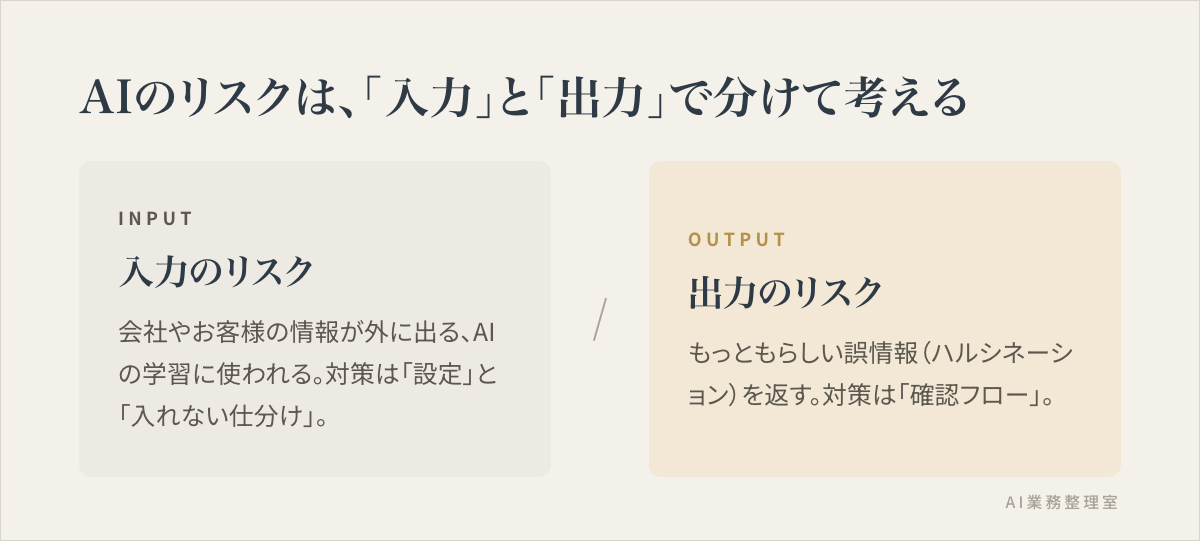
AIのリスクは、ひとまとめにすると対策できません。性質のまったく違う2つが混ざっているからです。ひとつは入力のリスク(会社やお客様の情報が外に出る/AIの学習に使われる)、もうひとつは出力のリスク(もっともらしい誤情報=ハルシネーションを返す)。入力は「設定」と「入れない仕分け」で、出力は「確認フロー」で防ぎます。打ち手が違うので、まず分けて考えるのが最初の一歩です。
ステップ1:入力のリスク① 使っているツールの「学習させない」設定を正す
まず、いま使っているツールが、入力した内容をAIの学習に使う設定になっていないかを確認します。ここは各社で扱いが違い、しかも変わりやすい部分です。2026年8月時点の主要ツールの状況を整理します。
| ツール | 個人向け(無料・廉価プラン)の初期状態 | 学習させない方法 | 業務で安全に使うなら |
|---|---|---|---|
| ChatGPT(無料・Plus) | 入力が「モデル改善」に使われる設定がオン | 設定→「データコントロール」→「すべての人のためにモデルを改善する」をオフ。または「一時チャット」を使う | ChatGPT Business(旧Team)・Enterprise・Edu・APIは、初期設定で学習に使われない |
| Claude(無料・Pro) | 2025年8月28日の規約変更で、会話をモデル改善に使ってよいかをユーザーが選ぶ形になった。自社がどちらを選んだ状態になっているかは、設定を開いて必ず確認する | 設定→「プライバシー」の「AIモデルの改善を支援する」をオフにする(claude.ai/settings/data-privacy-controls) | Claude for Work(Team/Enterprise)・API等は学習の対象外 |
| Gemini(個人・無料) | 「Gemini アプリ アクティビティ」の画面がオンだと改良に使われる場合がある | 同画面内の「アクティビティの保存」をオフにする(会話の保持は最大72時間に短縮) | Google Workspace(法人向け)版は、入力を原則として学習に使わない |
| Microsoft Copilot | 個人のMicrosoftアカウントは別ルール | 会社の職場・学校アカウント(Entra ID)で使う | 職場・学校アカウントでサインインすればエンタープライズデータ保護が追加料金なしで適用され、プロンプトと応答は基盤モデルの学習に使われない |
ここで押さえておきたいのは2点です。ひとつめは、「履歴を消す」ことと「学習を止める」ことは別物だという点。ChatGPTで過去のやり取りを削除しても、学習の設定をオフにしていなければ止まりません。設定は別に切る必要があります。
ふたつめは、業務で本格的に使うなら、無料の個人向けではなく法人向けで使うのが結局いちばん安全で早いという点。ChatGPT Business(旧Team)、Google Workspace版のGemini、職場アカウントで使うMicrosoft Copilotは、いずれも「入力を学習に使わない」が初期状態で、設定の切り忘れという人的ミスそのものを消せます。すでにGoogle WorkspaceやMicrosoft 365を契約している会社なら、追加コストを抑えて始められます。
ステップ2:入力のリスク② そもそも「入れない」情報を業務別に仕分ける
設定は大事ですが、それでも「入れてはいけないものは、設定に関係なく入れない」が原則です。個人情報保護委員会も、2023年6月の注意喚起で、事業者が個人データをプロンプトに入力する場合は、利用目的の範囲内かを確認し、AIサービス提供者が個人データを機械学習に利用しないことなどを十分確認するよう求めています。設定に頼り切るのではなく、「入れる情報そのものを選ぶ」ことが本丸です。
そこで作るのが、「入力してよい情報/入力してはいけない情報」を業務別に分けたチェックリストです。抽象的な「機密情報は禁止」ではなく、自社の具体例で線を引きます。
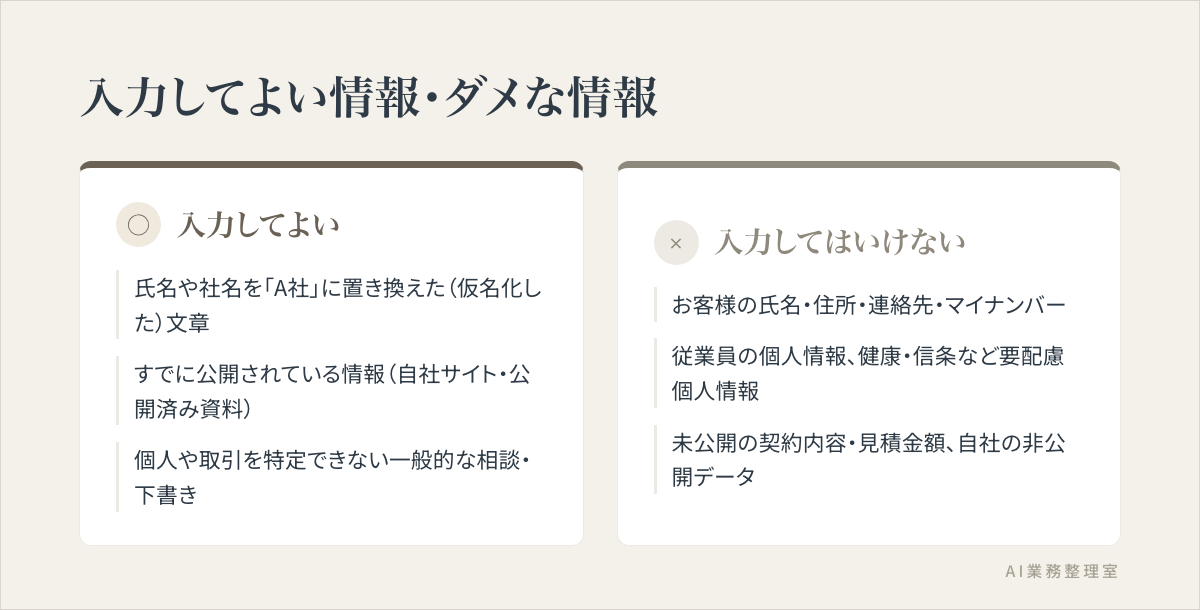
入力してはいけない(そのままでは入れない)例
- お客様の氏名・住所・電話番号・メールアドレス、マイナンバー
- 従業員の個人情報、健康・信条など「要配慮個人情報」にあたるもの
- 取引先との未公開の契約内容・見積の金額
- 自社の非公開の売上データ、パスワードやID
工夫すれば入力してよい例
- 氏名や社名を「A社」「担当者様」などに置き換えた(仮名化した)文章
- すでに公開されている情報(自社サイトの文章、公開済みの資料)
- 個人や取引を特定できない、一般的な相談や下書き
業務ごとに落とすと現場が迷いません。たとえば経理なら「請求書を要約させるときは、取引先名と金額を伏せてから貼る」。人事なら「応募者の履歴書は入力しない。求人票の文章づくりだけに使う」。営業なら「提案書のたたき台は作らせてよいが、顧客名は仮名にする」。こうして”うちの業務での正解”を1行ずつ決めていきます。
ステップ3:出力のリスク ハルシネーションは「確認フロー」で潰す
AIは、知らないことでも空欄にはせず、もっともらしく埋めてきます。これがハルシネーションです。ゼロにはできない前提で、「人が最後に確認する場所」を決めておくのが現実的な対策です。
確認すべきは、間違えると影響が大きいところに絞ります。具体的には数字・固有名詞・日付・法令名・最新情報の5つ。この5つは、AIの回答を鵜呑みにせず、必ず一次情報(公式サイト、原典、社内の正データ)で裏を取る、と決めておきます。逆に、文章の言い回しや構成案のたたき台など「間違っても直せばいい」ものは、確認を軽くしてスピードを優先します。
コピペで使えるプロンプト例(事実関係のチェック):
次の文章の事実関係をチェックしてください。
・断定できない箇所は「要確認」と明記してください
・数字・固有名詞・日付・法令名は、確からしさを5段階で示してください
・あなたが推測で補った箇所を、最後にリストにしてください

【対象の文章】
(ここに貼り付け)
「わからないことは、わからないと言ってください」と最初に指示しておくのも効果的です。AIは指示がないと”埋めよう”としますが、許可を出すと素直に「不明」と返してくれるようになります。
ステップ4:ぜんぶを「A4一枚」にまとめて全社に配る
設定・入力の仕分け・確認フローが決まったら、A4一枚のガイドラインに落とします。分厚い規程は誰も読みません。現場がその場で判断できることがすべてです。載せるのは次の4つだけで十分です。
- 目的 ― 何のために使ってよいのか(例:文章づくり・要約・調べ物の下書き)
- 入力してよい情報/絶対に入力しない情報 ― 上で作った業務別の仕分け
- 出力を使う前の確認フロー ― 数字・固有名詞・法令などは一次情報で裏取り
- 困ったときの相談先 ― 迷ったら誰に聞くか(担当者名)
たたき台は、AI自身に作らせるのが早道です。次のプロンプトを、自社の情報に置き換えて使ってみてください。
コピペで使えるプロンプト例(自社版ガイドラインの作成):
当社は〇〇業、従業員△名の会社です。
生成AI(ChatGPTなど)を業務で使うときの「AI利用ガイドライン」を、
A4一枚に収まる分量で作ってください。次の4つの見出しで、
現場がその場で判断できる箇条書きにしてください。

1. 目的(何のために使ってよいか)
2. 入力してよい情報/絶対に入力しない情報(当社の業務例つき)
3. 出力を使う前の確認フロー
4. 困ったときの相談先

専門用語は避け、パート・アルバイトの方でも読める言葉でお願いします。
つまずきやすいポイントと回避策
禁止事項を並べすぎて「結局ほぼ使えない」ガイドラインになる → いちばん多い失敗です。禁止は最小限にして、「こう使えばOK」という許可の言葉を必ず添えてください。
一度配って終わりにしてしまう → ツールの設定や規約は変わります(Claudeの学習ポリシーが2025年に変わったのが良い例です)。半年に一度は見直す前提で運用してください。
設定だけで安心してしまう → 設定はあくまで保険です。「入れてはいけない情報は入れない」という仕分けが本丸で、設定と両輪で守ります。
自走では越えにくい境界線
ここまでのやり方で、「設定を正し、入れない仕分けを作り、確認フローを回し、A4一枚にまとめる」ところまでは自社で作れます。一方、次の領域は専門的な設計や判断が必要になります。
どの業務から仕分けに着手するかの優先順位づけ
全業務を一度に整理しようとすると必ず止まります。まずどこから手をつけ、何を人が残すかは、業務の棚卸しと設計の話です。
要配慮個人情報や業界規制がある場合の線引き
医療・士業・金融など、扱う情報や規制が特殊な業種では、「入れてよい/ダメ」の線の引き方そのものに専門的な判断が要ります。
ガイドラインを全社に定着させ、属人化を防ぐ仕組みづくり
作っても現場で使われず形だけになる問題や、AIの扱いが特定の人に偏っていく問題は、ルールというより仕組みと運用の設計になります。
今週からできる、最初の一歩
いきなり全社版を目指す必要はありません。今週やることは1つだけ。自社でいちばんAIを使いそうな業務を1つ選び、その業務だけの「入力してよい/ダメ」を5行書き出すことです。経理でも、営業の文章づくりでも構いません。
その5行に、使っているツールの学習設定の確認と、確認フロー(数字・固有名詞は裏取り)を足せば、もうA4一枚のたたき台になります。まずはそこから。作ってみて「業務ごとの線引きが難しい」「全社にどう定着させるか」で行き詰まったときに、あらためて設計を一緒に整理していけばいいのです。
本記事で紹介した設定・仕様は2026年8月時点のものです。各社の仕様変更により変わる場合があります。導入・設定前に各社の公式サイトで最新情報をご確認ください。