
事務・バックオフィスを整理する / 2026年8月21日
社内PCを「各自任せ」にしない|OS更新とウイルス対策を一覧で把握する
会社全体のセキュリティは、いちばん弱い1台の水準に引きずられます。まず端末台帳を1枚作り、ChatGPTに読ませて危ない端末を危険度順に洗い出し、月次点検をリズムにする——高価なツールを入れる前にできることを、Windows 11のバージョン別サポート期限まで含めて整理します。
「たぶん大丈夫」で放置された1台が、会社全体の穴になる
誰が・どのPCを使っていて、OSのアップデートやウイルス対策がどうなっているか——これを正確に言える中小企業は多くありません。1台くらい古くても普段は動いてしまうので、「たぶん大丈夫」で放置されがちです。ところが、サポートの切れたOSや、止まったまま気づかれていないウイルス対策の端末が1台でもあれば、そこが攻撃の入口になります。会社全体のセキュリティは、いちばん弱い1台の水準に引きずられます。
とくにWindows 10は2025年10月14日にサポートが終了しました。延長セキュリティ更新(ESU)で当面はしのげますが、これはあくまで応急処置で、機能改善や技術サポートは受けられません(法人向けは有償で最大3年、しかも年ごとに費用が上がります)。いまだWindows 10のまま使っている端末が社内に何台あるか、把握できていないとしたら、それ自体がリスクの表れです。
「Windows 11なら大丈夫」とも言い切れません。Windows 11はバージョン(23H2・24H2など)ごとにサポート期限が違い、しかも同じバージョンでもHome/ProとEnterprise/Educationで終了日が別です。たとえば23H2のHome/Proはすでに終了しています。OSの種類だけでなく、バージョンとエディションまで見て初めて「まだ大丈夫か」が判断できます。
放置が起きるのは、担当者の怠慢ではなく構造の問題です。「そもそも社内に何台あるか正確な台帳がない」「各PCのOSやウイルス対策の”状態”を集める手段がない」「異常に気づく仕組みがなく、問題が起きて初めて発覚する」——この3つが重なっているからです。逆に言えば、端末の状態をいちど1枚に集めて定期的に点検する形にすれば、高価なツールを入れる前でも、穴はふさぎ始められます。
自分でやるなら:PCの「見えない状態」を一覧にする
最初にやるのは製品選びではありません。「いま社内に何台あって、それぞれどんな状態か」を1枚にすることです。ここが空白のままツールだけ入れても、何を守れているのかがわからないままになります。
ステップ1:「何が見えていないか」を分けて、台帳に書き出す
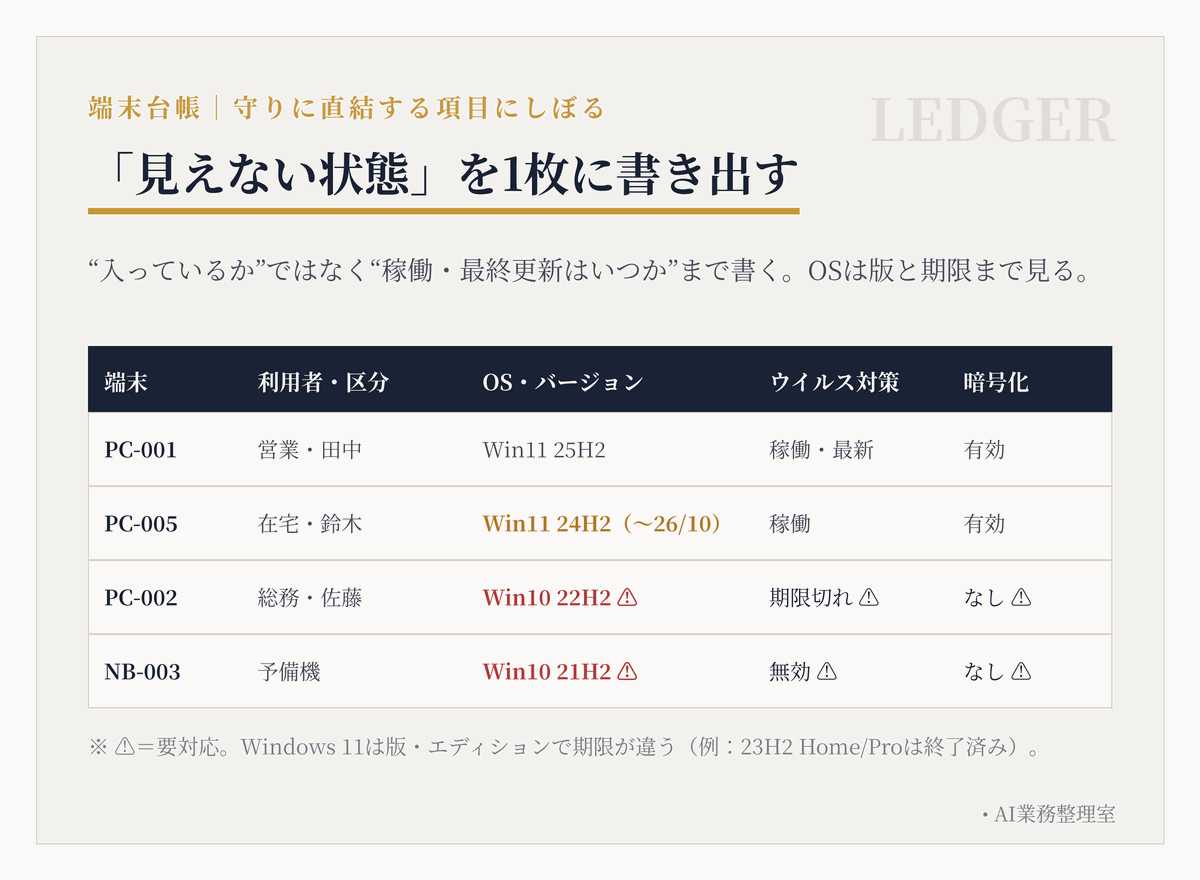
まず、Googleスプレッドシートで端末台帳を作ります。むやみに項目を増やさず、「守りに直結する状態」に絞るのがコツです。次の4つの区分で書き出します。
- 端末の基本:管理番号/使う人/会社支給か私物か/設置場所(在宅も含む)
- OSの状態:OS種別とバージョン(Windows 10・11、macOSなど)、サポート期限、最終更新日
- 守りの状態:ウイルス対策の有無と”稼働しているか”、定義ファイルの更新日、ディスク暗号化(BitLockerなど)の有無
- ソフトの状態:ブラウザや主要な業務ソフトのバージョン
いちばん大事なのは、正確な台数を押さえることです。私物の持ち込み、在宅用の端末、机の奥で眠っている予備機、現場のタブレットなどは台帳から抜け落ちがちです。ここが抜けると、その分だけ「見えない穴」が残ります。
ステップ2:集めた台帳をAIに読ませて、危ない端末を先に洗い出す
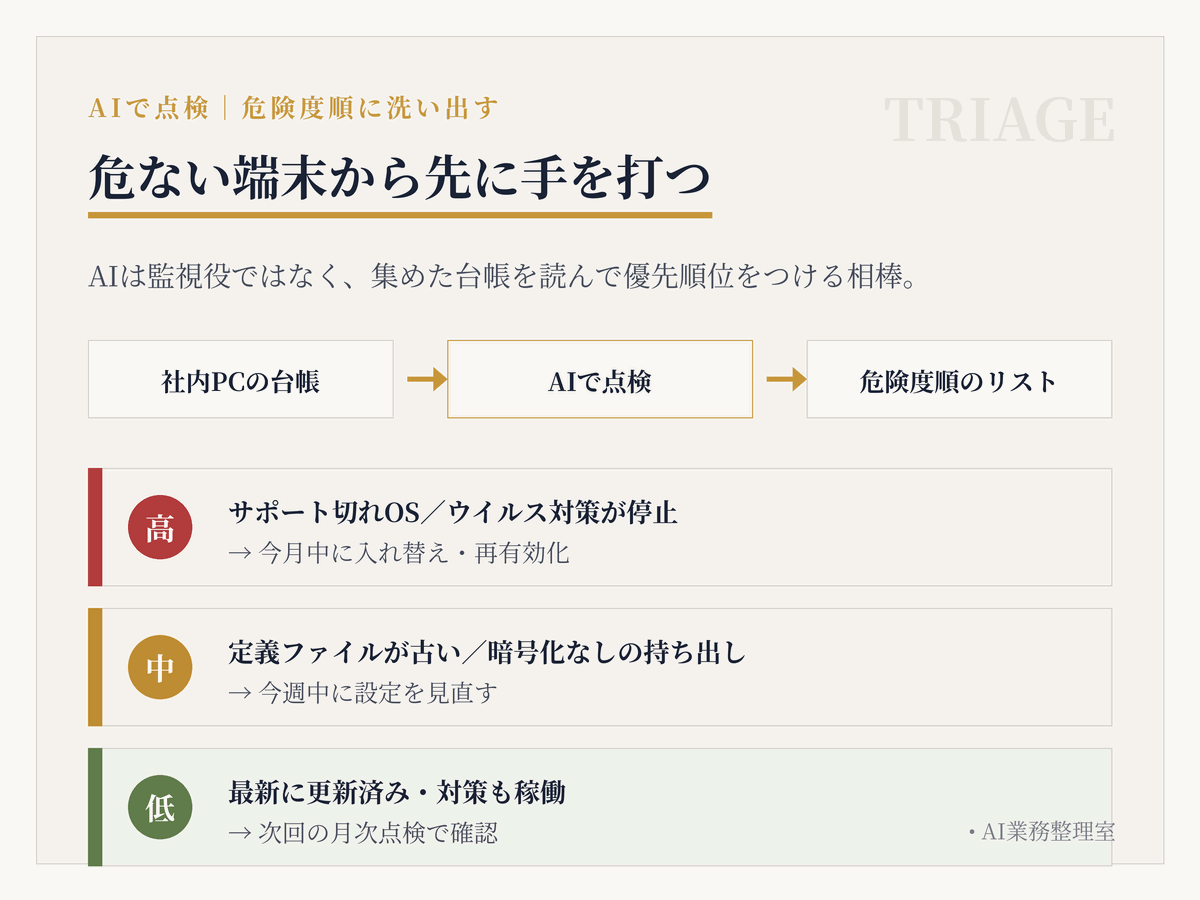
台帳ができたら、どの端末が危ないかを人が1台ずつ判断するのは骨が折れます。ここを ChatGPT や Claude に手伝ってもらい、リスクの高い順に並べさせます。ここでのAIは、PCに直接つないで監視する”見張り役”ではなく、集めた一覧を読んで判断を助ける相棒だと考えてください。実際に状態を集めるのは、あくまで台帳づくりの側です。
コピペで使えるプロンプト例(リスクの高い端末の抽出):
以下は社内PCの管理台帳です
(端末・利用者・OSとバージョン・サポート期限・
 ウイルス対策の稼働と定義更新日・ディスク暗号化の有無)。

・サポートが終了した、またはまもなく終了するOSの端末
・ウイルス対策が無効、または定義ファイルが古い端末
・暗号化されていない持ち出し用の端末

を、危険度の高い順に、理由つきで一覧にしてください。
あわせて、それぞれ今月やるべき対応を1行で添えてください。

[台帳をここに貼り付け]
コピペで使えるプロンプト例(OSのサポート期限と最低限の設定の点検):
以下は社内で使っているOSとバージョンの一覧です。

・それぞれのサポート期限(延長プログラムがある場合はその点も)
・最低限そろえるべきセキュリティ設定
 (自動更新・ウイルス対策・画面ロック・暗号化)

を、IT専任者がいない担当者にもわかる言葉で整理してください。
古くて入れ替えを検討すべきものには、その旨をはっきり書いてください。

[OSとバージョンの一覧を貼り付け]
AIが返すのは下書きです。サポート期限などの日付は、最後に各社の公式情報で確かめてください。ここを鵜呑みにすると、「まだ大丈夫」と誤解したまま使い続けることになりかねません。
ステップ3:放置に戻らない「点検のリズム」を持つ
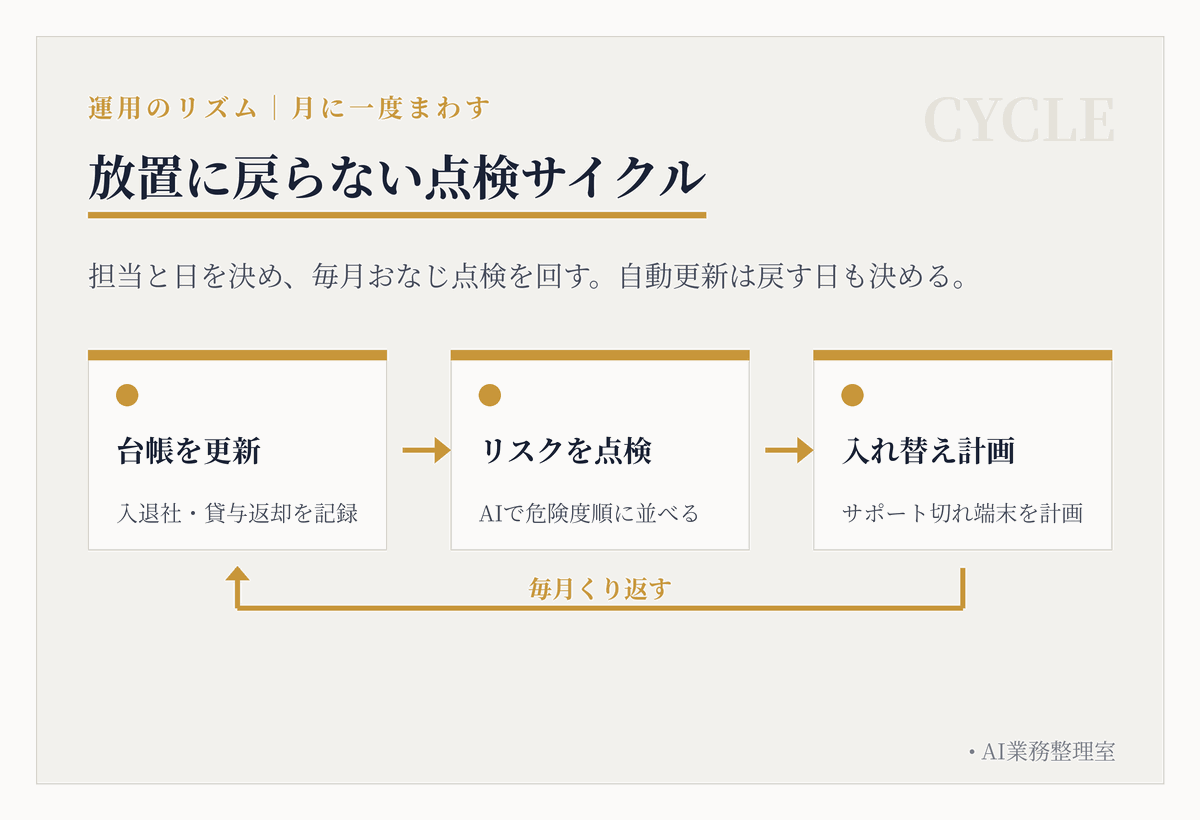
一度きりの棚卸しでは、数か月で台帳は現実とずれていきます。放置に逆戻りさせないために、点検を”リズム”にします。
月に一度、台帳を更新して同じチェックを回す担当と日を決めておきます。OSの自動更新は、業務都合で止めたまま忘れると穴になるため、原則「止めない」を基本にし、サポートの切れた端末は入れ替え計画に載せます。入社・退職や端末の貸与・返却が発生するたびに、台帳へ追記・削除するところまで決めておくと、実態と合ったまま保てます(退職時に残るアカウントやSaaSの失効漏れは、それ自体が別のリスクとして扱う価値があります)。
そしてもう一つ、土台の確認を忘れずに。Windowsには無料のウイルス対策「Microsoft Defender」が標準で組み込まれています。高価な製品を検討する前に、まずはこの標準機能がきちんと有効になっているか——ここが生きていることが、すべての前提になります。
ツールで本格的に管理する:デバイス管理ツール
手元の台帳運用が回り始め、台数が増えて手集計がつらくなってきたら、端末の状態を自動で集めるデバイス管理ツールを検討します。ここで挙げるのはいずれも中小企業でも導入しやすく、OSやウイルス対策の状態を自動で収集し、リスクのある端末を一覧で見えるようにできます。
| ツール | 向いている状況 | 端末管理・セキュリティの特徴 |
|---|---|---|
| Microsoft Intune(マイクロソフト) | すでにMicrosoft 365を使っている | Microsoft 365 Business Premium(最大300人向け)に同梱。端末の登録・状態監視や、更新・セキュリティ設定が基準を満たしているかの準拠チェックができる。Microsoft Defender for Businessによる保護も含む |
| LANSCOPE エンドポイントマネージャー クラウド版(エムオーテックス) | 国産で、資産管理から端末制御まで一元化したい | クラウド型のIT資産管理+MDM。Windows・macOS・iOS・Androidを1画面で管理し、操作ログの取得・USB制御・遠隔ロック/ワイプにも対応。導入実績は12,000社以上 |
| AssetView(ハンモック) | 必要な機能だけ選んでコストを抑えたい | 国産のIT資産管理。各端末のOSバージョンや適用済みパッチの確認、Windows Updateの管理、ウイルス対策まで扱える。必要な機能群だけを選んで導入でき、クラウド版もある |
どれを選ぶかの目安:
- まず手元で把握したい・少台数 → Googleスプレッドシート+ChatGPTに、標準のDefenderが有効かの確認を足すだけで十分
- すでにMicrosoft 365 Business Premiumを使っている → 追加費用をかけずにIntuneから
- 国産で、資産管理・操作ログ・端末制御まで一元化したい → LANSCOPE エンドポイントマネージャー クラウド版
- Windowsの更新管理を厚めにしつつ、機能を絞ってコスト調整したい → AssetView
目安として、端末が十数台までなら手元の台帳で回せます。数十台を超え、在宅勤務や複数拠点で手集計がつらくなってきたあたりから、専用ツールで自動収集に切り替える価値が出てきます。
つまずきやすいポイントと回避策
台帳に載らない”見えない端末”が残る → 私物の持ち込み、在宅用、眠っている予備機、現場のタブレットは抜けやすい部分です。まず各部署や人事に「全部で何台あるか」を確認して母数を固めてから、状態を埋めていってください。
「ウイルス対策ソフトが入っている=安全」ではない → 入っていても、無効化されている・契約が切れている・定義ファイルが古い、では意味がありません。“入っているか”ではなく”稼働しているか・最終更新はいつか”まで台帳で見てください。
自動更新を業務都合で止めたまま忘れる → 再起動を嫌って更新を止めると、そこに穴が開きます。どうしても止めるなら期限を決め、台帳に「戻す日」を書いて、戻し忘れを防いでください。
自走では越えにくい境界線
上記のやり方で、「社内の端末を棚卸しし、危ない状態を定期点検でつぶす」ところまでは自力で作れます。一方、次の領域は専用の仕組みや専門知識が必要になります。
リアルタイムの自動監視と、更新の強制適用 手元の台帳+AIは”定期点検”です。24時間の常時監視や、離れた端末への更新の自動配布・強制適用は、デバイス管理ツールの領域になります。台数が増え、点検の頻度を上げたいほど、この差が効いてきます。
本格的な脅威検知・対応(EDR)とインシデント対応 侵入されたあとに、その動きを検知し、封じ込め、原因を調べる段階は、点検とは別の専門的な仕組みと知見が要ります。不審なメールやシステム監視といったテーマとも地続きで、単体で完結する話ではありません。
セキュリティ方針・規程の設計 何を許可し何を禁じるか、私物端末の業務利用(BYOD)や持ち出しのルール、退職時の端末回収をどうするか——ここはツールではなく、経営としての方針づくりです。ツールはその方針を実行する道具にすぎません。
今週からできる、最初の一歩
今日試せることが1つあります。
社内のPCを1枚のスプレッドシートに全部書き出し、各PCの「OSとバージョン」「ウイルス対策が動いているか」だけを、まず埋める。
10台でも並べてみると、「サポートの切れたOSのまま使っている端末」「対策が止まっている端末」が浮かび上がってきます。そこまでできたら、その表をそのままChatGPTに貼って「危ない順に、今月やるべき対応も添えて教えてください」と聞いてみてください。ぼんやり不安だった”見えないリスク”が、具体的な対応リストに変わります。
端末の棚卸しが済んだら、次に効くのは総務・情シスに集まる問い合わせそのものを減らすことです。そちらは別記事「社内問い合わせをAIで効率化|総務・情シスの負担を減らす」で整理しています。
規程づくりや、常時監視・EDRといった本格的な対策まで踏み込む段階になったら、その設計を一緒に整理することもできます。
本記事で紹介したMicrosoft Intune・LANSCOPE エンドポイントマネージャー クラウド版・AssetViewは代表的な一例です。機能・料金・サポート期限は変更される場合があります。導入前に各社の公式サイトで最新情報をご確認ください。