
事務・バックオフィスを整理する / 2026年9月11日
「どこにあるか知っている人に聞く」をやめる|社内文書をAIが検索できる状態にする
「あの契約書どこだっけ」が毎日起きるのは管理が雑だからではなく、文書が検索できる形になっていないだけ。しかも新しいツールを買わなくても、いま契約しているサービスに機能が眠っていることがあります。Google WorkspaceならNotebookLM、Microsoft 365ならCopilot、どちらもなければDify——契約状況から選ぶ4ステップで整理します。
「あの契約書、どこだっけ」が毎日起きている
取引先から急ぎの問い合わせが来た。過去の契約書を確認したい。でも、フォルダをたどっても命名規則がバラバラで目当てのファイルにたどり着けない。結局「〇〇さん、あの件の契約書どこにありましたっけ」と特定の人に聞く——。
こういう場面が、社内で毎日のように起きていないでしょうか。マニュアル・契約書・議事録・規程類が、共有フォルダ・紙のファイル・メール・チャットに分散している。形式も置き場所もバラバラで、「どこに何があるか知っている人」に聞かないと情報にたどり着けない状態が続いています。担当者が異動・退職すると、その人しか知らなかった文書の在り処ごと失われることもあります。
これは管理が雑だからではなく、文書が「検索できる形」になっていないだけです。ファイル名がバラバラ、フォルダの階層が深すぎる、紙のまま保管されている——これらが重なると、結局「聞くのが一番早い」という結論に落ち着いてしまいます。
裏を返せば、いまある文書を大きく作り直さなくても、AIに聞けば答えてくれる状態は作れます。すでに契約しているツールに、その機能が眠っているケースも少なくありません。
なお、この記事が扱うのは「文書の在り処が分からない」問題です。就業規則や経費規定について社員から同じ質問が繰り返し届く場合は社内問い合わせをAIで効率化を、新人教育の手順そのものを書き起こしてAIに答えさせたい場合は新人教育の属人化をやめるをあわせてご覧ください。
自分でやるなら:4つのステップで「聞けば見つかる」状態を作る
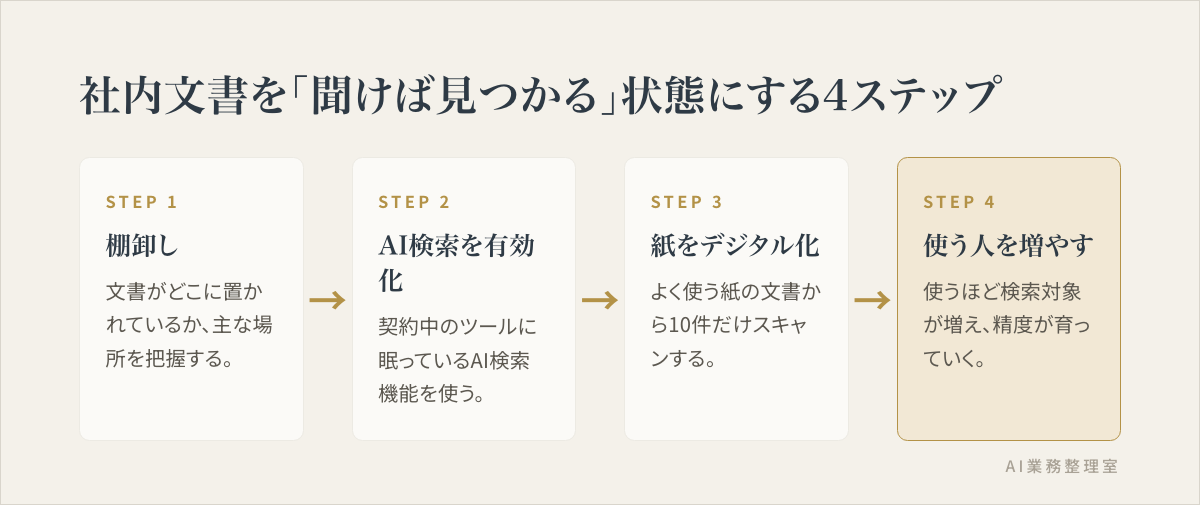
ステップ1:文書がどこにあるか、大まかに棚卸しする
完璧に洗い出す必要はありません。「よく参照する文書が、主にどこに置かれているか」を把握するだけで十分です。契約書は紙のファイルか共有フォルダか、マニュアルは誰のPCのローカルか、議事録はメールかチャットか——この一覧を作ると、次のステップで「どのツールを使えば一番多くの文書をカバーできるか」が見えてきます。
ステップ2:契約しているツールに眠っているAI検索を有効にする
社内文書のAI検索は、ゼロから専用ツールを入れなくても、すでに契約しているサービスに含まれていることがあります。どれを使うかは、いま社内で何を契約しているかで決まります。
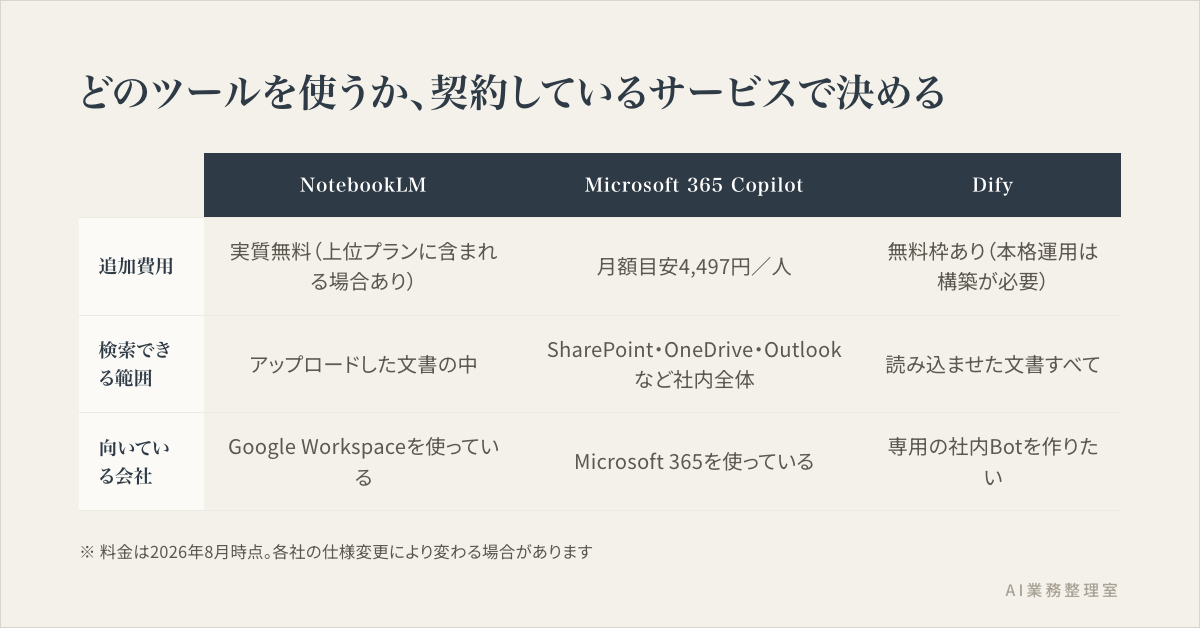
Google Workspaceを契約しているなら:NotebookLM
Googleが無料で提供しているAIノートツールです。文書をアップロードすると、その中身について自然言語で質問でき、根拠となった箇所も示してくれます。無料版でも1つのノートブックにつき最大50個のソースを読み込めます(2026年8月時点、Google公式ヘルプより)。Google Workspaceの契約プランによっては上位機能が追加費用なしで使える場合があるので、契約中のプランで確認してください。ただし全社のファイルを自動で横断検索するタイプではなく、「読み込ませた文書のまとまり」の中で質問に答える仕組みである点は押さえておく必要があります。
コピペで使えるプロンプト例(NotebookLMに文書を読み込ませたあと):
アップロードした文書の中から、〇〇(知りたいテーマ)に関する
記載を教えてください。
どのファイルの、どの部分に書かれているかも示してください。
Microsoft 365を契約しているなら:Microsoft 365 Copilot
SharePoint・OneDrive・Outlookに保存されているファイルやメールをまたいで検索できます。フォルダの場所を覚えていなくても、「何が書いてあるか」で探せるのが強みです。ライセンスは2024年1月以降、最低契約人数の縛りがなく1人から追加できます。料金は月額目安4,497円/ユーザーです(2026年8月時点、Microsoft公式サイトより。価格は改定される場合があるため、契約前に最新情報を確認してください)。全社員分ではなく、まずは総務・情シスなど「よく聞かれる側」の担当者1〜2名分から試すと、コストを抑えて効果を確認できます。
どちらも契約していない、または全社共通のQ&Aボットにしたいなら:Dify
社内マニュアルや文書を読み込ませて回答するチャットボット(RAGと呼ばれる仕組み)を、ほぼコードを書かずに構築できるプラットフォームです。まず試すだけならクラウド版「Dify Cloud」の無料Sandboxプラン(200メッセージクレジット/アプリ5個)でサーバー運用なしに試せます。自社サーバーでの本格運用は設定や運用の手間が伴うため、まずは上記の既存ツールを試し、それでも足りない場合の選択肢として検討するのが現実的です。
(各ツールの機能・料金は変更になる場合があります。最新情報は各社の公式サイトでご確認ください)
ステップ3:紙の文書はスキャンして、まず10件だけデジタル化する
紙の文書が多い場合、全件を一気にデジタル化しようとすると止まります。よく参照される契約書・規程類から10件だけスキャンしてPDF化するだけで、日常の「あの書類どこだっけ」の大半は解消できます。文字が読み取りにくいスキャンでも、AIに文字起こしを任せれば下読みの手間は省けます。
コピペで使えるプロンプト例(スキャンした文書の文字起こし・整理):
このスキャン画像の文字を書き起こしてください。
読み取れない箇所は「判読不能」と明記してください。
書き起こした内容は、あとで検索しやすいように
見出しをつけて整理してください。
ステップ4:使う人を増やし、精度を育てる
検索対象の文書が増え、使う人が増えるほど、AIの回答精度は上がっていきます。導入して終わりにせず、チームメンバーに実際に使ってもらい、「こういう聞き方をすると出てくる」という体験を広げることが定着の近道です。
つまずきやすいポイントと回避策
「全文書を検索できる状態にする」を目指して一気に移行しようとして止まる → よく使う文書から始めるのが原則です。よく参照される10〜20件を検索対象にするだけで、日常の困りごとの大半は解消します。
機密情報までAIの検索対象に入れてしまう → 給与・人事評価・未公開の契約条件など、見る人を限定すべき情報は先に線引きをしてから読み込ませます。「誰でも検索できる状態」がそのまま情報漏洩リスクになります。入れてよい情報とダメな情報の分け方はAIの誤情報・情報漏れ対策は「禁止」より「仕分け」で詳しく扱っています。
導入して終わりで、誰も検索を使わない → 使い方を周知するだけでなく、自分がまず1回「聞いて出てきた」体験をチームに見せるのが効果的です。
自走では越えにくい境界線
上記の方法で、「よく参照する文書をAIで検索できる状態にする」ところまでは自社で作れます。一方、次の領域は専門的な設計が必要になります。
複数ツールをまたいだ横断検索
文書がGoogle Drive・SharePoint・Notion・メールなど複数の場所に分散している場合、それぞれを1つのAIで横断検索するには、Difyなどを使ったカスタム構築が必要で、技術的な難易度が上がります。
機密文書のアクセス権限の設計
契約書・人事情報など、見られる人を限定すべき文書をAI検索の対象に含める場合、誰が何にアクセスできるかという権限設計そのものが必要です。
「そもそも文書化されていない業務」への対応
AIはデジタル化された情報しか検索できません。口頭だけで回っている業務が多い場合は、AI導入の前に文書化の順番を整理する設計の話になります。
今週からできる、最初の一歩
今日試せることが1つあります。
社内で一番「どこにありますか」と聞かれる文書を1件選び、NotebookLMかMicrosoft 365 Copilotに読み込ませて、実際に質問してみる。就業規則でも、よく参照される契約書でも構いません。
「こういう聞き方で出てくるのか」という体験が、次のアクションにつながります。そこから対象を10件、20件と広げていけば、「知っている人に聞く」しかなかった状態は、少しずつほどけていきます。
本記事で紹介したツールの機能・料金は2026年8月時点のものです。各社の仕様変更により変わる場合があります。導入前に各社の公式サイトで最新情報をご確認ください。